Upload File Website Melalui FileZilla
Untuk mengupload file website melalui FileZilla, yang harus dilakukan yaitu,
1. Buka FileZilla terlebih dahulu, kemudian masukkan host, username, password serta port yang digunakan. Untuk host, silahkan isi dengan nama domain anda. Host merupakan alamat yang dituju dalam proses transfer data. Kemudian isikan username dan password dari cPanel anda. Untuk pengisian port, secara default FTP client menggunakan port 21. Setelah itu, klik Quickconnect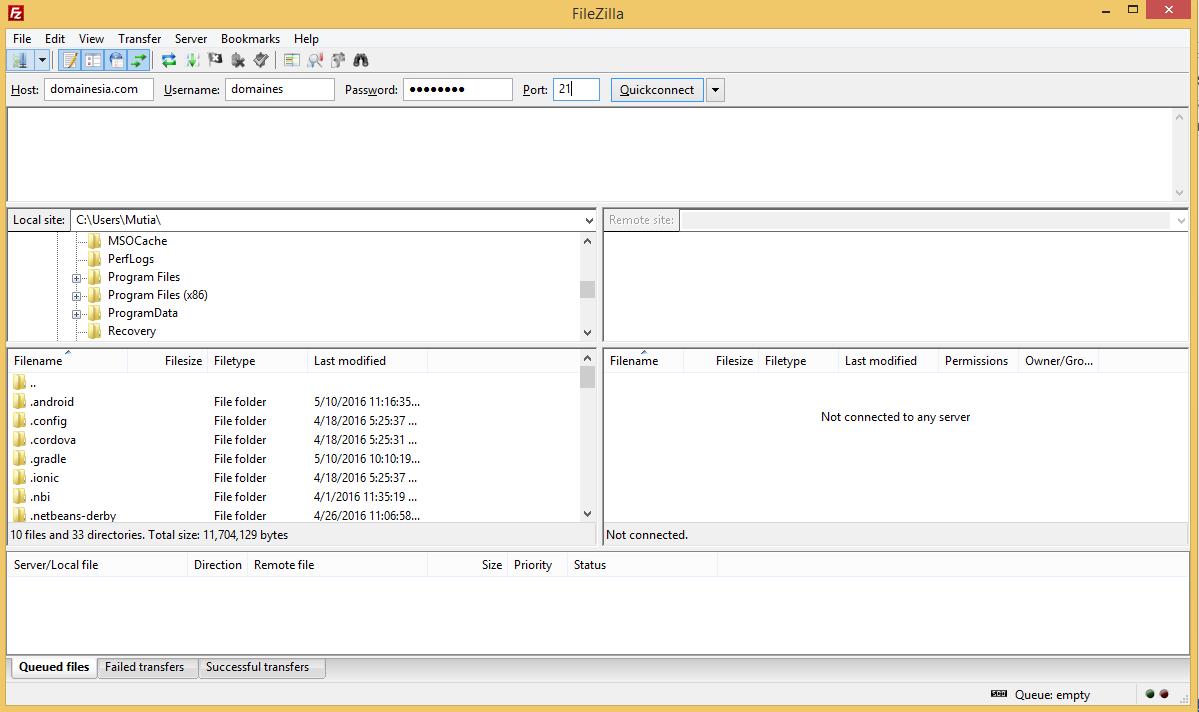
2. Apabila berhasil terkoneksi dengan server atau dalam hal ini yaitu hosting, maka dalam Remote Site Window dapat dilihat isi dari hosting anda. Untuk melakukan upload file website, maka pastikan anda telah berada di direktori /public_html. Apabila belum terletak di direktori /public_html, maka scroll kebawah hingga menemukan folder tersebut kemudian klik dua kali. Adapun karakteristik apakah anda telah berada di /public_html yaitu pada bagian bawah Remote Site Window terlihat beberapa folder yang ada di direktori /public_html.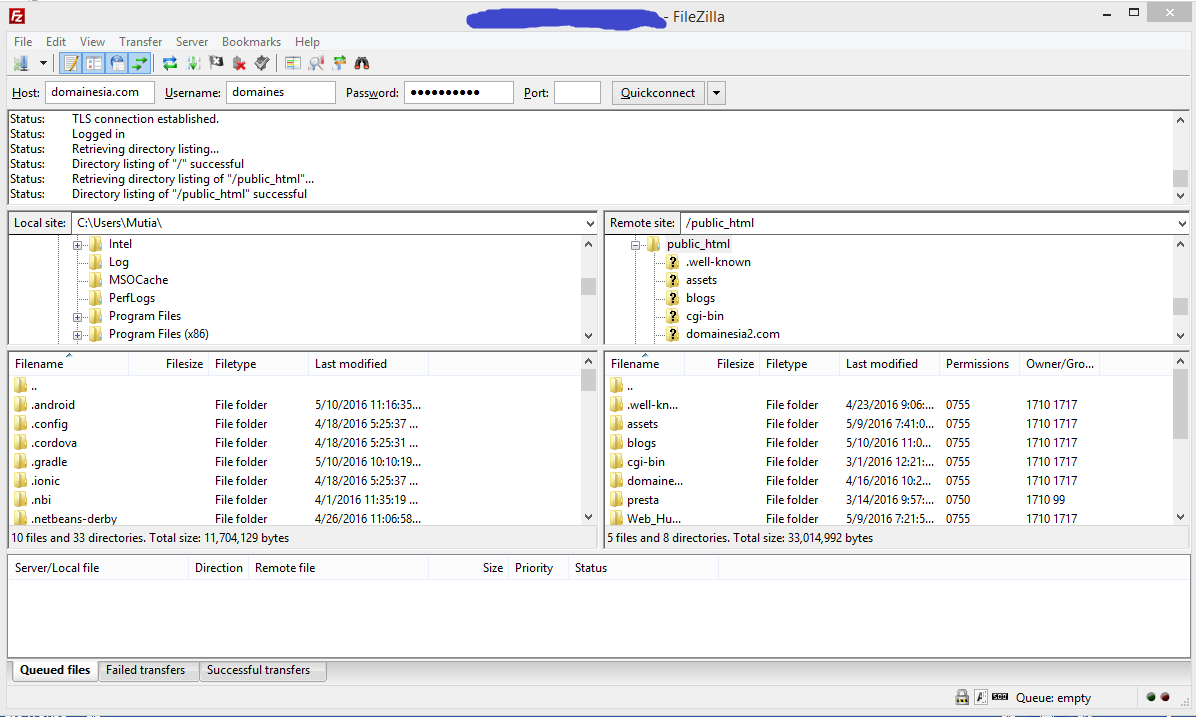
3. Kemudian, langkah selanjutnya yaitu mempersiapkan file website yang akan diupload di hosting. Pilih file website yang akan diupload pada local site atau direktori lokal komputer anda. Pastikan isi file dari direktori tersebut muncul di Content of Directory.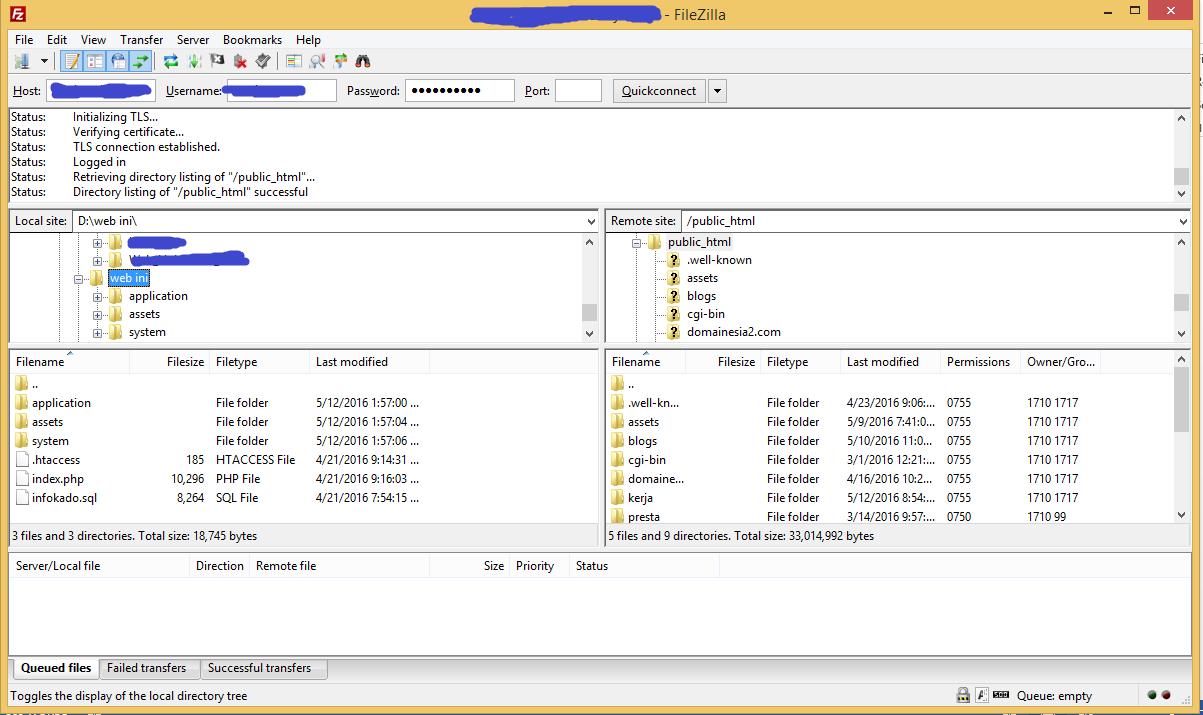
4. Klik pada file yang ingin diupload. Anda dapat melakukan proses upload file website satu persatu atau semua sekaligus. Untuk mengupload semua file sekaligus maka anda dapat menggunakan shortcut key ctrl+a pada keyboard. Kemudian klik kanan pada file yang telah di blok, lalu pilih Upload.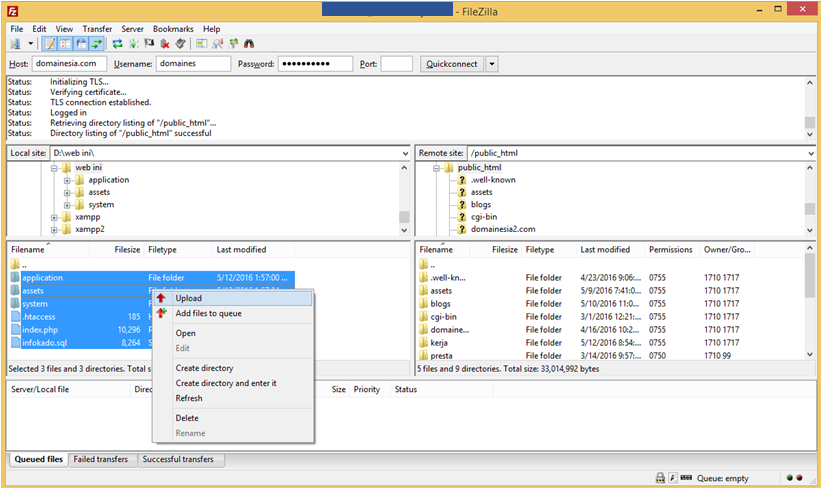
5. Tunggu hingga proses upload file selesai. Apabila proses upload telah sukses maka akan muncul status pada Status Transfer File Window. Untuk memutus koneksi dengan server, maka anda dapat memilih tombol disconnect seperti gambar dibawah ini
6. Langkah terakhir yaitu jangan lupa untuk menyesuaikan konfigurasi database dan melakukan impor database dari file anda. Untuk mengetahui cara membuat database di cPanel maka silahkan baca di Cara Membuat Database di cPanel. Untuk mengetahui cara lain dari proses upload file website, anda dapat membacanya juga dalam Cara Upload File Website ke Hosting. Jika anda memilki hosting di tempat lain dan ingin migrasi ke DomaiNesia, silahkan lakukan migrasi hosting dan dapatkan diskon 25% untuk seluruh hosting terbaik DomaiNesia!
Komentar
Posting Komentar